วันจันทร์ที่ 26 สิงหาคม พ.ศ. 2556

ความปลอดภัยในการใช้อินเทอร์เน็ต และ Social Network


จากการใช้บริการที่กล่าวมาในตอนต้น เกิดพิษภัยจากการใช้ Social Network แก่ผู้ใช้บริการช่วงที่ผ่านมามีมากมาย และหลายๆ เรื่องก็เกี่ยวกับเรื่องหลุดๆ ลับๆ ที่ไปโผล่อยู่บน Facebook อย่างล่าสุดมีกรณีที่ข้อมูลส่วนตัวของหัวหน้า MI6 (ต้นสังกัดของสายลับอย่างเจมส์ บอนด์) เกิดหลุดออกไปบนอินเทอร์เน็ตผ่าน Facebook หรือ ข่าวดาราได้ถูกแฮกเกอร์ที่วางกับดักในแอปพิเคชั่นในเฟสบุ๊ค ถาม อีเมล์และพาสเวิรด์ ไปเปิดข้อมูลการติดต่อของเพื่อน หรือ ญาติสนิทไป แล้วแอบอีเมล์แจ้งญาติและเพื่อนสนิทว่ามีเรื่องเดือนร้อนทางการเงิน ให้เพื่อนและญาติ โอนเงินเข้าบัญชี (บัญชีของ แฮกเกอร์) ก็มีมาแล้ว ดังนั้นการใช้ Social network ความปฏิบัติดังนี้

(1) ปกปิดเรื่องส่วนตัว เช่น ญาติมิตร สิ่งที่รัก คนที่รักชอบ หรือกิจกรรมที่กระทำ ไว้บ้าง อย่าบอกทุกเรื่อง การเปิดโล่งบัญชี Facebook ถือเป็นเรื่องที่เสี่ยงอย่างยิ่ง

(2) อย่าเปิด/อนุญาติ แอปพิเคชั่นที่เราไม่แน่ใจ เพราะใน Social Network มักจะเชื่อมต่อในหลากหลายผลให้สามารถล่วงรู้กลุ่มบุคคลใดที่ติดต่อเรา รู้กิจกรรมทั้งหมดที่เราทำบน Social Network

(3) ให้ผู้ใช้ได้สัมผัสกันโดยไม่มีประกาศแจ้งเตือนล่วงหน้า ไม่นานมานี้ก็เพิ่งจะมีคุณสมบัติที่ติดตามการชอปปิงของผู้ใช้แล้วเผยแพร่ให้คนอื่นๆ ได้รู้กันทั่วกัน

(4) ผู้ใช้ต้องมีวิจารณญาณที่เหมาะสม เพราะจะช่วยลดความเสี่ยงต่างๆ ได้พอสมควร สำหรับมือใหม่เพิ่งหัดใช้ ต้องเข้าไปตั้งค่าความเป็นส่วนตัวได้ที่ Privacy Settings จากเมนู Settings ซึ่งเราสามารถเปลี่ยนรายละเอียดในการเผยแพร่ภาพถ่าย ข้อความ ข้อมูลส่วนตัว และข้อมูลการทำงานได้

(5) ศึกษาข้อมูลและอ่านวิธีการใช้งานให้แน่ชัด หรือสอบถามจากผู้รู้ที่เชื่อถือได้ถึงข้อดีข้อเสียของ Social Network นั้นก่อนที่จะใช้งาน

สุดท้ายนี้ผู้ใช้ Social Network ต้องเก็บเรื่องราวให้เป็นความลับ คิดหลาย ๆ ครั้งก่อนที่คุณจะเริ่มโพสต์เนื้อหาหรือรูปภาพต่างๆ อย่าลืมตั้งค่าความเป็นส่วนตัว ระบุว่าใครบ้างที่สามารถเข้ามาดูอัลบั้มภาพถ่าย วิดีโอ โพรไฟล์ สถานะการอัพเดต และอีกสารพันข้อมูลเกี่ยวกับตัวของคุณได้บ้าง คิดก่อนรับคนที่ไม่รู้จักเป็นเพื่อนการค้นหาว่าใครบ้างที่อยู่ในรายชื่อคอนแทกต์บนอีเมล์ของคุณกำลังใช้ Social Network อยู่เป็นเรื่องที่ไม่ยาก แต่ก่อนที่จะรับคนเหล่านั้นให้เป็นเพื่อนกับคุณบน Social Network อย่าลืมพิจารณาให้รอบคอบด้วย


ที่มา : http://blog.pbru.ac.th/?p=23

สปายแวร์คอมพิวเตอร์ (Spyware) คือ ??

คือ โปรแกรมเล็ก ๆ ที่ถูกเขียนขึ้นมาสอดส่อง (สปาย) การใช้งานเครื่องคอมพิวเตอร์ของคุณ อาจจะเพื่อโฆษณาสินค้าต่าง ๆ สปายแวร์บางตัวก็สร้างความรำคาญเพราะจะเปิดหน้าต่างโฆษณาบ่อย ๆ แต่บางตัวร้ายกว่านั้น คือ ทำให้คุณใช้อินเตอร์เน็ทไม่ได้เลย ไม่ว่าจะไปเวบไหน ก็จะโชว์หน้าต่างโฆษณา หรืออาจจะเป็นเวบประเภทลามกอนาจาร พร้อมกับป๊อปอัพหน้าต่างเป็นสิบ ๆ หน้าต่าง


ม้าโทรจันคอมพิวเตอร์ (Trojan) คือ ??


ม้าโทรจัน (อังกฤษ: Trojan horse) หมายถึง โปรแกรมคอมพิวเตอร์ที่ถูกบรรจุเข้าไปในคอมพิวเตอร์ เพื่อลอบเก็บข้อมูลของคอมพิวเตอร์เครื่องนั้น เช่น ข้อมูลชื่อผู้ใช้ รหัสผ่าน เลขที่บัญชีธนาคาร หมายเลขบัตรเครดิต และข้อมูลส่วนบุคคลอื่น ๆ โดยส่วนใหญ่แฮกเกอร์จะส่งโปรแกรมเข้าไปในคอมพิวเตอร์เพื่อดักจับข้อมูลดังกล่าว แล้วนำไปใช้ในการเจาะระบบ และเพื่อโจมตีคอมพิวเตอร์, เซิร์ฟเวอร์, หรือระบบเครือข่ายอีกที ซึ่งเป็นที่รู้จักกันในชื่อการโจมตีเพื่อ "ปฏิเสธการให้บริการ" (Denial of Services)

โปรแกรมม้าโทรจัน ถือเป็นโปรแกรมที่สอดคล้องกับการทำงานของคอมพิวเตอร์ ไม่มีคำสั่งหรือการปฏิบัติการที่เป็นอันตรายต่อตัวคอมพิวเตอร์ จึงไม่ถือว่าเป็นไวรัสคอมพิวเตอร์


หนอนคอมพิวเตอร์ (Worm) คือ ??


หนอนคอมพิวเตอร์ หรือ คอมพิวเตอร์เวิร์ม(computer worm) หรือบางทีเรียกกันว่าเวิร์ม คือหน่วยย่อยลงมาจากไวรัสคอมพิวเตอร์ ปกติแล้ว หนอนคอมพิวเตอร์จะแพร่กระจายโดยไม่ผ่านการใช้งานของผู้ใช้ โดยมันจะคัดลอกและกระจายตัวมันเองข้ามเครือข่าย เช่น ระบบเครือข่าย หรือ อินเทอร์เน็ต เป็นต้น หนอนคอมพิวเตอร์สามารถทำลายข้อมูลและแบนด์วิทสร้างความเสียหายให้กับคอมพิวเตอร์รวมไปถึงการทำให้คอมพิวเตอร์หยุดทำงาน


ไวรัสคอมพิวเตอร์ (Virus) คือ ??


ไวรัสคอมพิวเตอร์ ที่บุกรุกเข้าไปในเครื่องคอมพิวเตอร์โดยไม่ได้รับความยินยอมจากผู้ใช้ ส่วนมากมักจะมีประสงค์ร้ายและสร้างความเสียหายให้กับระบบของเครื่องคอมพิวเตอร์นั้นๆ

ในเชิงเทคโนโลยีความมั่นคงของระบบคอมพิวเตอร์นั้น ไวรัสเป็นโปรแกรมคอมพิวเตอร์ที่สามารถทำสำเนาของตัวเอง เพื่อแพร่ออกไปโดยการสอดแทรกตัวสำเนาไปในรหัสคอมพิวเตอร์ส่วนของข้อมูลเอกสารหรือส่วนที่สามารถปฏิบัติการได้ ดังนั้นไวรัสคอมพิวเตอร์จึงมีพฤติกรรมในลักษณะเดียวกับไวรัสในทางชีววิทยา ซึ่งสามารถแพร่กระจายไปในเซลล์ของสิ่งมีชีวิตในลักษณะเดียวกันนี้ คำอื่นๆ ที่ใช้กับไวรัสในทางชีววิทยายังขยายขอบข่ายของความหมายครอบคลุมถึงไวรัสในทางคอมพิวเตอร์ เช่น การติดไวรัส (infection) แฟ้มข้อมูลที่ติดไวรัสนี้จะเรียกว่า โฮสต์ (host) ไวรัสนั้นเป็นประเภทหนึ่งของโปรแกรมประเภทมัลแวร์ (malware) หรือโปรแกรมที่มีประสงค์ร้าย ในความหมายที่ใช้กันทั่วไปนั้น ไวรัสยังใช้หมายรวมถึง เวิร์ม (worm) ซึ่งก็เป็นโปรแกรมอีกรูปแบบหนึ่งของมัลแวร์ ซึ่งบางครั้งก็ทำให้ผู้ใช้คอมพิวเตอร์นั้นสับสนเมื่อคำไวรัสนั้นใช้ในความหมายที่เฉพาะเจาะจง คอมพิวเตอร์ไวรัสนั้นโดยทั่วไปจะไม่ส่งผลก่อให้เกิดความเสียหายต่อฮาร์ดแวร์โดยตรง แต่จะทำความเสียหายต่อซอฟต์แวร์

ในขณะที่ไวรัสโดยทั่วไปนั้นก่อให้เกิดความเสียหาย (เช่น ทำลายข้อมูล) แต่ก็มีหลายชนิดที่ไม่ก่อให้เกิดความเสียหาย เพียงแต่ก่อให้เกิดความรำคาญเท่านั้น ไวรัสบางชนิดนั้นจะมีการตั้งเวลาให้ทำงานเฉพาะตามเงื่อนไข เช่น เมื่อถึงวันที่ที่กำหนด หรือเมื่อทำการขยายตัวได้ถึงระดับหนึ่ง ซึ่งไวรัสเหล่านี้จะเรียกว่า บอมบ์ (bomb) หรือระเบิด ระเบิดเวลาจะทำงานเมื่อถึงวันที่ที่กำหนด ส่วนระเบิดเงื่อนไขนั้นจะทำงานเมื่อผู้ใช้คอมพิวเตอร์มีการกระทำเฉพาะซึ่งเป็นตัวจุดชนวน ไม่ว่าจะเป็นไวรัสชนิดที่ก่อให้เกิดความเสียหายหรือไม่ก็ตาม ก็จะมีผลเสียที่เกิดจากการแพร่ขยายตัวของไวรัสอย่างไร้การควบคุม ซึ่งจะเป็นการบริโภคทรัพยากรคอมพิวเตอร์อย่างไร้ประโยชน์ หรืออาจจะบริโภคไปเป็นจำนวนมาก

ไวรัสคอมพิวเตอร์ (Computer Virus) คือ โปรแกรมชนิดหนึ่งที่มีความสามารถในการสำเนาตัวเองเข้าไปติดอยู่ในเครื่องคอมพิวเตอร์ และถ้ามีโอกาสก็สามารถแทรกเข้าไปติดอยู่ในระบบคอมพิวเตอร์อื่นๆ ซึ่งอาจเกิดจากการนำเอาแผ่นดิสก์หรือแฟลชไดร์ฟที่ติดไวรัสจากเครื่องหนึ่งไปใช้กับอีกเครื่องหนึ่ง การที่คอมพิวเตอร์ใดติดไวรัส หมายความว่าไวรัสได้เข้าไปผังตัวอยู่ในหน่วยความจำคอมพิวเตอร์เครื่องนั้นเรียบร้อยแล้ว การที่ไวรัสจะเข้าไปอยู่ในหน่วยความจำได้นั้นจะต้องมีการถูกเรียกใช้ให้ทำงาน ซึ่งโดยปกติแล้วผู้ใช้มักจะไม่รู้ตัวเลยว่า ขณะที่ตนเรียกใช้โปรแกรมหรือเปิดไฟล์ใดๆขึ้นมาทำงาน ก็ได้เรียกไวรัสขึ้นมาทำงานด้วย จุดประสงค์การทำงานของไวรัสแต่ละตัวขึ้นอยู่กับผู้เขียนโปรแกรมไวรัสนั้น เช่น อาจสร้างไวรัสให้ไปทำลายโปรแกรมหรือข้อมูลอื่นๆ ที่อยู่ในเครื่องคอมพิวเตอร์ หรือแสดงข้อความวิ่งไปมาบนหน้าจอคอมพิวเตอร์ เป็นต้น

ไวรัส (Virus) เป็นมัลแวร์ (Malware) ชนิดแรกที่เกิดขึ้นบนโลกนี้และอยู่มานาน ดังนั้นโดยทั่วไปตามข่าวหรือบทความต่างๆที่ไม่เน้นไปทางวิชาการมากเกินไป หรือเพื่อความง่ายและคุ้นเคยที่จะพูด ก็จะใช้คำว่า Virus แทนคำว่า Malware แต่ถ้าจะคิดถึงความจริงแล้วมันไม่ถูกต้อง อาจจะเป็นเพราะความเคยชินหรืออะไรก็ตาม จึงกลายเป็นว่าคนส่วนใหญ่ใช้คำว่า Virus แทนคำว่า Worm, Trojan, Spyware, Adware เป็นต้น ที่ถูกต้องควรใช้คำว่ามัลแวร์ (Malware) เพราะมัลแวร์มีหลายชนิด แต่ละชนิดก็ไม่เหมือนกัน


Web Application

ส่วนมากคนมักจะคุ้นเคยกับ Desk top Application หรือโปรแกรมคอมพิวเตอร์ที่ติดตั้งบนคอมพิวเตอร็์ส่วนบุคคล เช่น โปรแกรมพวก Microsoft Office เช่นโปรแกรมพิพม์งาน หรือ Word Processor ที่ใช้พิมพ์งาน ซึ่งจะติดตั้งบนเครื่องคอมพิวเตอร์ของคุณ และใช้ได้ทีละคน
หากคุณทำงานที่บริษัทคุณจะคุ้นเคยกับโปรแกรมที่บริษัทใช้ เช่น ERP หรือ MRP หรือโปรแกรมห้องสมุด โปรแกรมพวกนี้มักจะเป็นโปรแกรมแบบ Client - Server คือโปรแกรมที่ใช้งานโดยคนหลายๆคนพร้อมๆกัน มีการเก็บข้อมูลไว้ที่ฐานข้อมูลกลาง ทำให้ทุกคนใช้ข้อมูลเดียวกัน ร่วมกันได้
โดยโปรแกรมจะถูกแบ่งออกเป็นสองส่วน คือส่วนหนึ่งถูกติดตั้งที่ Server ส่วนกลาง และอีกส่่่่วนติดตั้งที่คอมพิวเตอร์ของผู้ใช้ หรือที่เรียกว่า Client ซึ่งทั้งสองส่วนจะทำงานร่วมกัน โดยโปรแกรมบน Server มักจะทำงานหลักๆ ที่จำเป็นเช่นการคำนวน การค้นหาข้อมูล การเก็บข้อมูล ส่วนโปรแกรมที่คอมพิวเตอร์ของเรา หรือที่เรียกว่า Client นั้นจะทำหน้าที่นำเสนอข้อมูล และรับข้อมูลจากผู้ใช้ หรือที่เรียกว่าเป็น User Interface โปรแกรมแบบนี้ซับซ้อนและดูแลยาก เพราะหากคุณ Upgrade โปรแกรมที่ Server คุณก็ต้อง Upgrade โปรแกรมที่ Client ด้วย ซึ่งเป็นเรื่องที่น่าปวดหัวเนื่องจาก Client มีหลายเครื่อง ยากที่ Upgrade ได้ครบ

ในระยะหลังๆนี้คุณคงได้ยินโปรแกรมอีกประเภทที่ได้รับความนิยมมากขึ้น โปรแกรมนั้นก็คือ Web Application เป็นโปรแกรมที่ติดตั้งที่ Server ซึ่ง Web Application สามารถใช้งานแทนโปรแกรมทั้งแบบ Desktop และแบบ Client - Server เช่น โปรแกรม Google Application ซึ่งใช้แทน Microsoft Office เช่นมีทั้ง Word Processor และหรือ Spread Sheet ที่ใช้แทน Excel
โดยเฉพาะโปรแกรมแบบ Client-Server หลายตัวก็กำลังแปลงตัวเป็น Web Application เพื่อตอบสนองความต้องการของลูกค้า เช่น SAP, Lotus Notes ฯลฯ
ข้อดีของ Web Application ตรงที่ Web Application ไม่ต้องใช้ Client Program ทำให้ไม่ต้อง Upgrade Client Program และสามารถใช้ผ่าน Internet Connection ที่มีความเร็วต่ำกว่า ทำให้ใช้โปรแกรมได้จากทุกแห่งในโลก


ที่มาของความหมาย:http://www.beingpro.com/jl/web-application-/46-web-application-

Social Network และยกตัวอย่าง WebหรือApplication (10 ตัวอย่าง)

ราชบัณฑิตยสถานได้บัญญัติคำว่า “Social Media” ไว้ว่า “สื่อสังคม” หมายถึงสื่ออิเล็กทรอนิกส์ ซึ่งเป็นสื่อกลางที่ให้บุคคลทั่วไปมีส่วนร่วมสร้างและแลกเปลี่ยนความคิดเห็นต่างๆ ผ่านอินเทอร์เน็ตได้ ส่วนคำว่า “Social Network” ใช้คำไทยว่า “เครือข่ายสังคม” หมายถึงกลุ่มบุคคลผู้ติดต่อสื่อสารกันโดยผ่านสื่อสังคม ซึ่งนอกจากจะส่งข่าวสารข้อมูลแลกเปลี่ยนกันแล้ว ยังอาจจะร่วมกันทำกิจกรรมที่สนใจด้วยกัน
เพื่อให้เห็นภาพที่ชัดเจนขึ้น ขอยกตัวอย่าง Application ที่ให้บริการบนเครือข่ายอินเทอร์เน็ตบนฐานของเทคโนโลยีเว็บ 2.0 (Web 2.0) คือ Facebook เป็นบริการออนไลน์ที่อนุญาตให้ใครก็ได้มาสมัครเป็นสมาชิก โดยหลังจากสมาชิกก็ป้อนข้อมูลส่วนตัว ข้อมูลการศึกษา ความสนใจ Facebook ก็จะไปสืบค้นผ่านฐานข้อมูลขนาดใหญ่ของ Facebook แนะนำเพื่อนมาให้อัตโนมัติ ลักษณะการทำงานของ Facebook จึงเป็นบริการในลักษณะ Social Network นั่นเอง


ในขณะที่ Slideshare.net เป็นอีกบริการที่ถูกพัฒนาบนฐานของเว็บ 2.0 แต่เน้นการให้สมาชิกอัพโหลด (upload) เอกสารทั้งที่เป็น .doc, .ppt, .pdf ไปเก็บและแปลงสภาพให้สามารถชมได้ทันที ทำให้สมาชิกอื่นๆ และผู้ใช้ทั่วไปสามารถเข้าถึงเนื้อหาของตนเองอย่างรวดเร็ว ฟังก์ชันการทำงานของ Slideshare ยังนำข้อมูลผู้สร้างสื่อ คำค้นไปสร้างความสัมพันธ์แนะนำเนื้อหาอื่นๆ ที่เกี่ยวข้องให้อัตโนมัติ จะเห็นได้ว่า Slideshare.net เน้นการทำงานกับสื่อรูปแบบต่างๆ มากกว่ากับคน จึงเป็นตัวอย่างของ Social Media นั่นเอง


ตัวอย่าง
1.hi5
2.facebook
3.myspace.com
4.twitter
5.friendster
6.orkut
7.bebo
8.multiply
9.flickr
10.odoza

Homepage/ Webpage /Website /Web Browser คือ ??


โฮมเพจ คือ หน้าแรกที่แสดงข้อมูลของเว็บไซต์ หรือ WWW (World Wide Web) เพื่อเป็นการประชาสัมพันธ์ หรือ เป็นการดึงดูด ให้เข้าไปชมข้อมูลภายใน ซึ่งภายในโฮมเพจอาจมีเอกสารข้อความอื่นๆที่เรียกว่า เว็บเพจ (web page) เชื่อมโยงต่อจากโฮมเพจนั้นได้อีกเป็นจำนวนมาก


Web Page คือ สารสนเทศ หรือเอกสารที่อยู่บน อินเตอร์เน็ต Web Page จะเขียนด้วยภาษา HTML(Hyper Text Markup Language) ซึ่งจะกำหนดให้ มีเนื้อหาและรูปแบบต่างๆ เช่น ข้อความ รูปภาพ ภาพเคลื่อนไหวที่มีเสียงประกอบ (video & audio files) hypertext links เป็นต้น


เว็บไซต์ (Web Site) คือ แหล่งที่เก็บรวบรวมข้อมูลเอกสารและสื่อประสมต่าง ๆ เช่น ภาพ เสียง ข้อความ ของแต่ละบริษัทหรือหน่วยงานโดยเรียกเอกสารต่าง ๆ เหล่านี้ว่า เว็บเพจ (Web Page) และเรียกเว็บหน้าแรกของแต่ละเว็บไซต์ว่า โฮมเพจ (Home Page) หรืออาจกล่าวได้ว่า เว็บไซต์ก็คือเว็บเพจอย่างน้อยสองหน้าที่มีลิงก์ (Links) ถึงกัน ตามหลักคำว่า เว็บไซต์จะใช้สำหรับผู้ที่มีคอมพิวเตอร์แบบเซิร์ฟเวอร์หรือจดทะเบียนเป็นของ ตนเองเรียบร้อยแล้วเช่น www.google.co.th ซึ่งเป็นเว็บไซต์ที่ให้บริการสืบค้นข้อมูลเป็นต้น


Web browser คือซอฟต์แวร์หรือโปรแกรมคอมพิวเตอร์ที่ใช้ในการเข้าถึงข้อมูลเและติดต่อสื่อสารกับระบบสารสนเทศที่อยู่ในรูปแบบของเว็บเพจ ซึ่งอยู่บนเครือข่ายคอมพิวเตอร์ที่ชื่อว่า World Wide Web (WWW)


ที่มา :

 http://guru.google.co.th/guru/thread?tid=24eb1549df2ad154

http://ngneservice.wordpress.com/2009/09/29/web-page-%E0%B8%84%E0%B8%B7%E0%B8%AD%E0%B8%AD%E0%B8%B0%E0%B9%84%E0%B8%A3/

http://guru.google.co.th/guru/thread?tid=125091ba11e619ca

http://xn--webbrowser-zc5aprjea9b5g9j.blogspot.com/


การใช้งานทั่วไปของ Email

E-mail Address
เรื่องของจดหมายอิเลคทรอนิกส์


หลาย ๆ ท่านอาจคุ้นเคยกับการใช้ Email มาบ้างแล้ว แต่อีกหลายท่านก็คงยังไม่เคยใชั ดังนั้นเราลองมาศึกษาพร้อม ๆกับดูซิว่า Emai มีกี่แบบและมีวิธีการใช้งานอย่างไรบ้าง

E-Mail (Electronic Mail) - จดหมายอิเลคทรอนิกส์ คืออะไร

คือจดหมายอิเลคทรอนิกส์ ที่ใช้รับส่งกันโดยผ่านเครือข่ายคอมพิวเตอร์บางแห่งใช้เฉพาะภายใน บางแห่งใช้เฉพาะภายนอกองค์กร (สำหรับเครือข่ายคอมพิวเตอร์ที่มีขนาดใหญ่ที่สุดในโลกคือ internet) การใช้งานก็เหมือนกับเราพิมพ์ข้อความในโปรแกรม word จากนั้นก็คลิกคำสั่ง เพื่อส่งออกไป โดยจะมีชื่อของผู้รับ ซึ่งเราเรียกว่า Email Address เป็นหลักในการรับส่ง


รูปแบบชื่อ Email Address yourname@it-guides.com


1. yourname คือ ชื่อของคุณ สามารถตั้งเป็นชื่ออะไรก็ได้

2. เครื่องหมาย "@" สำหรับกั้นระหว่าง ชื่อ กับ ชื่อเวปไซท์ หรือ domain name

3. it-guides.com คือ ชื่อเวปไซท์ หรือ domain name


ชนิดของการรับส่ง E-mail


1. รับส่งโดยใช้โปรแกรม Email โดยเฉพาะ เช่น Outlook Express, Eudora

2. รับส่งโดยผ่าน Web site เช่น www.yahoo.com, www.hotmail.com

3. รับส่งโดยผ่าน Web Browser เช่น Netscape, IE เป็นต้น


การรับส่ง Email โดยปกติจะต้องมีการกำหนด Configuration เพื่อกำหนด Incoming Mail และ Outgoing Mail Server ซึ่งทำให้เกิดความยุ่งยากในการ check mail เนื่องจากบางคนไม่ได้มีเครื่องคอมพิวเตอร์เป็นของตนเอง หรือบางคนอาจจะต้องเดินทางบ่อย ๆ ทำให้ไม่ค่อยสะดวก ดังนั้น แบบที่ 2 คือ check email ผ่าน Web site จึงมีผู้นิยมมากที่สุดในโลก เนื่องจากไม่จำเป็นต้องกำหนด Configuration อะไรทั้งสิ้น แค่เพียงคุณสมัครเป็นสมาชิกกับ Web site ที่ให้บริการ แค่จำชื่อ User และ Password เท่านั้น คุณก็สามารถจะตรวจสอบ Email ได้จากที่ต่าง ๆ ทั่วโลก... (การลงทะเบียนเพื่อขอ E-mail แบบที่ 2 นี้จะเป็นการให้บริการฟรี!)


Web site ที่ให้บริการ Email ฟรี ได้แก่


1. http://www.yahoo.com/

2. http://www.hotmail.com/

3. http://www.thaimail.com/

4. http://www.mweb.co.th/


วิธีการใช้งานทั่วไป


1. TO - หมายถึง ชื่อ Email สำหรับผู้รับ

2. FROM - หมายถึง ชื่อ Email สำหรับผู้ส่ง

3. SUBJECT - หมายถึง หัวข้อเนื้อหาของจดหมาย

4. CC - หมายถึงสำเนา Email ฉบับนี้ไปให้อีกบุคคลหนึ่ง

5. BCC - หมายถึงสำเนา Email ฉบับนี้ไปให้อีกบุคคลหนึ่ง แต่ผู้รับ (TO) จะไม่ทราบว่าเราสำเนาให้ใครบ้าง

6. ATTACHMENT - ส่ง file ข้อมูลแนบไปพร้อมกับ Email


เทคนิคการใส่ขื่อ Email


1. ปกติชื่อ Email ประกอบด้วย yourname@it-guides.com เป็นต้น แต่เราสามารถใส่ชื่อของเราเพิ่มเข้าไปได้ด้วย ดังตัวอย่าง

Somsri "yourname@it-guides.com"

2. การส่ง Email พร้อมกันหลายคน เราสามารถส่งโดยใช้ช่อง CC ได้ หรือถ้าต้องการส่งในช่อง TO หลายคน เราสามารถใส่เครื่องหมายคอมม่า "," แยกระหว่าง Email ได้


ที่มา : http://www.comnetsite.com/e-mail-tip-1.php

Search engine คืออะไร และ ตัวอย่าง

คือ โปรแกรมที่ช่วยในการสืบค้นหาข้อมูล โดยเฉพาะข้อมูลบนอินเทอร์เน็ต โดยครอบคลุมทั้งข้อความ รูปภาพ ภาพเคลื่อนไหว เพลง ซอฟต์แวร์ แผนที่ ข้อมูลบุคคล กลุ่มข่าว และอื่น ๆ ซึ่งแตกต่างกันไปแล้วแต่โปรแกรมหรือผู้ให้บริการแต่ละราย. เสิร์ชเอนจินส่วนใหญ่จะค้นหาข้อมูลจากคำสำคัญ (คีย์เวิร์ด) ที่ผู้ใช้ป้อนเข้าไป จากนั้นก็จะแสดงรายการผลลัพธ์ที่มันคิดว่าผู้ใช้น่าจะต้องการขึ้นมา ในปัจจุบัน เสิร์ชเอนจินบางตัว เช่น กูเกิล จะบันทึกประวัติการค้นหาและการเลือกผลลัพธ์ของผู้ใช้ไว้ด้วย และจะนำประวัติที่บันทึกไว้นั้น มาช่วยกรองผลลัพธ์ในการค้นหาครั้งต่อ ๆ ไป

สัดส่วนของผู้ใช้ในสหรัฐอเมริกา (ข้อมูลจาก นิตยสารฟอรบส์ ฉบับวันที่ 18 กรกฎาคม พ.ศ. 2548)

1. กูเกิล (Google) 36.9%

2. ยาฮูเสิร์ช (Yahoo! Search) 30.4%

3. เอ็มเอสเอ็นเสิร์ช (MSN Search) 15.7%


นอกจากด้านบน เว็บอื่น ๆ ที่เป็นที่นิยมได้แก่

- เอโอแอล (AOL Search)

- อาส์ก (Ask)

- เอ 9 (A9)

- ไป่ตู้ (Baidu, 百度) เสิร์ชเอนจิน อันดับ 1 ของประเทศจีน


ที่มา : http://www.clickmedesign.com/article/search-engine.html

ประวัติความเป็นมาของ Internet จากอดีต-ปัจจุบัน

อินเทอร์เน็ตในประเทศไทยการเชื่อมต่อเข้าสู่อินเทอร์เน็ตของประเทศไทยมีจุดกำเนิดมาจากเครือข่ายคอมพิวเตอร์ระหว่างมหาวิทยาลัย หรือที่เรียกว่า "แคมปัสเน็ตเวอร์ก" ( Campus Network ) เครือข่ายดัง กล่าวได้รับการสนับสนุนจาก "ศูนย์เทคโนโลยีอิเล็กทรอนิกส์และคอมพิวเตอร์แห่งชาติ" ( NECTEC ) จนกระทั่งได้ เชื่อมเข้าสู่อินเทอร์เน็ตโดยสมบูรณ์ในเดือนสิงหาคม ปี พ.ศ.2535 พัฒนาการ ประเทศไทยได้เริ่มติดต่อกับอินเทอร์เน็ตโดยใช้ E-mail ตั้งแต่ปี พ.ศ. 2530 โดยเริ่มที่ "มหาวิทยาลัยสงขลานครินทร์ วิทยาเขตหาดใหญ่" เป็นแห่งแรก และสถาบันเทคโนโลยีแห่งเอเชีย ภายใต้ความร่วมมือระหว่างไทยและออสเตรเลียในช่วงเวลาต่อมา ในขณะนั้นยังไม่ได้มีการเชื่อมต่อ แบบ On-line หากแต่เป็นการแลกเปลี่ยนข่าวสาร ด้วย E-mail โดยใช้ระบบ MSHnet ละ UUCP โดยทางออสเตรเลียจะโทรศัพท์เชื่อมเข้ามาสู่ระบบวันละ 2 ครั้ง ในปีถัดมา NECTEC ซึ่งอยู่ภายใต้ กระทรวงวิทยาศาสตร์ เทคโนโลยีและการพลังงาน ( ชื่อเดิมในขณะนั้น ) ได้จัดสรรทุนดำเนินโครงการ เครือข่ายคอมพิวเตอร์ของสถาบันอุดมศึกษา โดยแบ่ง โครงการออกเป็น 2 ระยะ การดำเนินงานใน ระยะแรกเป็นการเชื่อมโยง 4 หน่วยงาน ได้แก่
- กระทรวงวิทยาศาสตร์ฯ
- จุฬาลงกรณ์มหาวิทยาลัย
- สถาบันเทคโนโลยีแห่งเอเชีย
- สถาบันเทคโนโลยีพระจอมเกล้าวิทยาเขตเจ้าคุณทหารลาดกระบัง 


ระยะที่สองเป็นการเชื่อมต่อสถาบันอุดมศึกษาที่เหลือ คือ
- มหาวิทยาลัยธรรมศาสตร์
- มหาวิทยาลัยเกษตรศาสตร์ - มหาวิทยาลัยมหิดล
- มหาวิทยาลัยสุโขทัยธรรมาธิราช
- สถาบันเทคโนโลยีพระจอมเกล้าวิทยาเขตธนบุรี
- สถาบันเทคโนโลยีพระจอมเกล้าวิทยา เขตพระนครเหนือ
- มหาวิทยาลัยเชียงใหม่
- มหาวิทยาลัยขอนแก่น
- มหาวิทยาลัยสงขลานครินทร์ วิทยาเขตหาดใหญ่
- กระทรวงวิทยาศาสตร์ฯ - จุฬาลงกรณ์มหาวิทยาลัย - สถาบันเทคโนโลยีแห่งเอเชีย - สถาบันเทคโนโลยีพระจอมเกล้าวิทยาเขตเจ้าคุณทหารลาดกระบัง 


ระยะที่สองเป็นการเชื่อมต่อสถาบันอุดมศึกษาที่เหลือ คือ - มหาวิทยาลัยธรรมศาสตร์- มหาวิทยาลัยเกษตรศาสตร์ - มหาวิทยาลัยมหิดล - มหาวิทยาลัยสุโขทัยธรรมาธิราช - สถาบันเทคโนโลยีพระจอมเกล้าวิทยาเขตธนบุรี - สถาบันเทคโนโลยีพระจอมเกล้าวิทยา เขตพระนครเหนือ - มหาวิทยาลัยเชียงใหม่ - มหาวิทยาลัยขอนแก่น - มหาวิทยาลัยสงขลานครินทร์ วิทยาเขตหาดใหญ่- กระทรวงวิทยาศาสตร์ฯ - จุฬาลงกรณ์มหาวิทยาลัย - สถาบันเทคโนโลยีแห่งเอเชีย - สถาบันเทคโนโลยีพระจอมเกล้าวิทยาเขตเจ้าคุณทหารลาดกระบัง 


ระยะที่สองเป็นการเชื่อมต่อสถาบันอุดมศึกษาที่เหลือ คือ - มหาวิทยาลัยธรรมศาสตร์- มหาวิทยาลัยเกษตรศาสตร์ - มหาวิทยาลัยมหิดล - มหาวิทยาลัยสุโขทัยธรรมาธิราช - สถาบันเทคโนโลยีพระจอมเกล้าวิทยาเขตธนบุรี - สถาบันเทคโนโลยีพระจอมเกล้าวิทยา เขตพระนครเหนือ - มหาวิทยาลัยเชียงใหม่ - มหาวิทยาลัยขอนแก่น - มหาวิทยาลัยสงขลานครินทร์ วิทยาเขตหาดใหญ่- กระทรวงวิทยาศาสตร์ฯ - จุฬาลงกรณ์มหาวิทยาลัย - สถาบันเทคโนโลยีแห่งเอเชีย - สถาบันเทคโนโลยีพระจอมเกล้าวิทยาเขตเจ้าคุณทหารลาดกระบัง 


ระยะที่สองเป็นการเชื่อมต่อสถาบันอุดมศึกษาที่เหลือ คือ - มหาวิทยาลัยธรรมศาสตร์- มหาวิทยาลัยเกษตรศาสตร์ - มหาวิทยาลัยมหิดล - มหาวิทยาลัยสุโขทัยธรรมาธิราช - สถาบันเทคโนโลยีพระจอมเกล้าวิทยาเขตธนบุรี - สถาบันเทคโนโลยีพระจอมเกล้าวิทยา เขตพระนครเหนือ - มหาวิทยาลัยเชียงใหม่ - มหาวิทยาลัยขอนแก่น - มหาวิทยาลัยสงขลานครินทร์ วิทยาเขตหาดใหญ่ 
เดือนธันวาคม ปี พ.ศ. 2534 คณะทำงานของ NECTEC ร่วมกับกลุ่มอาจารย์และ นักวิจัยจากสถาบันอุดมศึกษาได้ก่อตั้งกลุ่ม NEWgroup ( NECTEC E-mail Working Group) เพื่อ ประสานงานและแลกเปลี่ยนข้อมูลข่าวสารด้วย E-mail โดยยังคงอาศัยสถาบัน เทคโนโลยีแห่งเอเชียเป็นทางออกสู่อินเทอร์เน็ตผ่านทางออสเตรเลีย ปี พ.ศ.2538 รัฐบาลไทยได้ประกาศให้เป็นปีแห่งเทคโนโลยีสารสนเทศ(Information Technology Year ) เนื่องจากตระหนักถึงความสำคัญของเทคโนโลยีคอมพิวเตอร์และการสื่อสารข้อมูลใน ขณะเดียวกันก็มีการดำเนินการจัดวางเครือข่ายความเร็วสูงโดยใช้ใยแก้วนำแสงเพื่อใช้เป็นสายสื่อสาร ไทยสาร เดือนสิงหาคม พ.ศ. 2535 สำนักวิทยบริการ จุฬาลงกรณ์มหาวิทยาลัยได้เช่าวงจร สื่อสารความเร็ว 9600บิตต่อวินาที จากการสื่อสารแห่งประเทศไทยเพื่อเชื่อมเข้าสู่อินเทอร์เน็ตที่ "บริษัท ยูยูเน็ตเทคโนโลยี ประเทศสหรัฐอเมริกา" ภายใต้ข้อตกลงกับ NECTEC ในการพัฒนาเครือข่ายอินเทอร์เน็ตของสถาบันอุดมศึกษาเพื่อร่วมใช้วงจรสื่อสาร จนกระทั่งในเดือนธันวาคมปีเดียวกันมีหน่วยงาน 6 แห่งที่ เชื่อมต่อแบบ On-lineโดยสมบูรณ์ ได้แก่ NECTEC ,จุฬาลงกรณ์มหาวิทยาลัย ,สถาบันเทคโนโลยีแห่งเอเชีย ,มหาวิทยาลัยธรรมศาสตร์,มหาวิทยาลัย สงขลานครินทร์ และมหาวิทยาลัยเกษตรศาสตร์ เครือข่ายที่ก่อตั้งมี ชื่อว่า "ไทยสาร" ( Thaisarn : Thai Social/scientific ,Academic and Research Network ) หรือ "ไทยสารอินเทอร์เน็ต" ในปี พ.ศ. 2536 NECTEC ได้เช่าวงจรสื่อสารความเร็ว 64 กิโลบิตต่อวินาทีจากการสื่สารแห่งประเทศไทยเพื่อ เพิ่มความสามารถในการขนส่งข้อมูล ทำให้ประเทศไทยมีวงจรสื่อสารระดับ ที่ให้บริการแก่ผู้ใช้ไทยสารอินเทอร์เน็ต 2 วงจร ในปัจจุบันวงจรเชื่อมต่อไปยังต่างประเทศที่จุฬาลงกรณ์มหาวิทยาลัย และ NECTEC ได้รับการปรับปรุงให้มีความ เร็วสูงขึ้นตามลำดับ นับตั้งแต่นั้นมาเครือข่ายไทยสารได้ขยายตัวกว้างขึ้น และมีหน่วยงานอื่นเชื่อมเข้ากับ ไทยสารอีกหลายแห่งในช่วงต่อ มากลุ่มสถาบันอุดมศึกษาประกอบด้วย สำนักวิทยบริการ จุฬาฯ ,สถาบันเทค- -โนโลยีแห่งเอเชีย,มหาวิทยาลัยเชียงใหม่ และมหาวิทยาลัยอัสสัมชัญได้ร่วมตัวกันเพื่อแบ่งส่วนค่าใช้จ่ายวงจร สื่อสาร โดยเรียกชื่อกลุ่มว่า "ไทยเน็ต" ( THAInet ) สมาชิกส่วนใหญ่ของไทยสาร คือ สถาบันอุดมศึกษา กับหน่วยงานราชการบางหน่วย งาน และ NECTECยังเปิดโอกาสให้กับบุคลากรของหน่วยงานราชการที่ยังไม่มีเครือข่ายภายในเป็นของตัว เองมาขอใช้บริการได้ แต่ทว่ายังมีกลุ่มผู้ที่ต้องการใช้บริการอินเทอร์เน็ตอีกเป็นจำนวนมาก ทั้งบริษัทเอกชนและบุคคลทั่วไปซึ่งไม่สามารถใช้บริการ จากไทยสารอินเทอร์เน็ตได้ ทั้งนี้เพราะไทยสารเป็นเครือข่ายเพื่อการศึกษาและวิจัยที่ใช้เงินงบประมาณอุดหนุนจากรัฐภาย ใต้ข้อบังคับของกฏหมายด้านการสื่อสารจึงไม่สามารถให้นิติบุคคลอื่นร่วมใช้เครือข่ายได้ปัจจุบันอัตตราการใช้อินเตอร์เน็ทเพิ่มขึ้นอย่างรวดเร็ว ในระเวลา 15 ปี คนไทยใช้อินเตอร์เน็ตเพิ่มขึ้นจากจำนวน 1000 คน เป็น 1 ล้านคน เเละปัจจุบันนี้ (ปี พ.ศ. 2552) มีบริษัทต่างๆเปิดให้บริการอินเตอร์เน็ทความเร็วสูง เพื่อตอบสนองความต้องการของคนไทยที่เพิ่มขึ้นอย่างทวีคูณ แต่อย่างไรก็ตามเมื่อเปรียบเทียบประชากรของประเทศไทยแล้ว ตัวเลขดังกล่าวข้างต้นยังถือว่าน้อยมาก จากประกรทั้งหมด 65ล้านคน แต่อย่างไรก็ตามคงไม่เกิน 10 ปี คนไทยครึ่งประเทศหรือมากว่านั้นสามารถที่จะใช้อินเตอร์เน็ทได้ เพราะจาก 15 ปีที่ผ่านมาอัตราการใช้อินเตอร์เพิ่มขึ้นอย่างรวดเร็วมาก แนวโน้มการใช้อินเตอร์เน็ตในอนาคต 1.การประยุกต์ใช้อินเตอร์เน็ตกับเครื่องใช้ต่างๆ ในชีวิตประจำวัน (Internet Device) จนถึงขั้นสามารถควบคุม บ้านทั้งหลังได้ด้วยระบบอินเทอร์เน็ต 2.มีการประชุมทาง VoIP กันจนเป็นเรื่องปกติทั่วไป เพราะน้ำมันมีราคาแพง การเดินทางไปประชุมจะเป็นเรื่องที่ ไม่คุ้มค่า จนต้องประชุมผ่านเครือข่าย เนื่องจากปัจจุบันอินเทอร์เน็ตความเร็วสูงราคาถูกลงมากแล้ว และสามารถ ติดตั้งตามบ้านที่พักอาศัยทั่วไปได้ 3.สามารถติดต่อสื่อสารกันได้ในทุกๆที่ ไม่ว่าที่นั้นจะชนบทแค่ไหนก็ตาม โดยผ่านทางระบบต่างๆ เช่น WiFi, Wireless, มือถือ, และระบบ HiFi เป็นต้น 4. เกิดการติดต่อราชการด้วยอินเตอร์ โดยที่ไม่ต้องไปที่ราชการให้เสีย เป็นต้น รายงานการทดลอง เรื่อง Router Simulation1 วัตถุประสงค์ เพื่อให้นักศึกษาเรียนรู้และ เข้าใจการใช้คำสั่งในการกำหนด Configuration ของเน็ตเวิร์ค เราท์เตอร์ให้สามารถส่งต่อ (Forward) เพ็กเก็ตในระบบเครื่อข่ายได้อย่างถูกต้อง


ที่มา : http://www.gotoknow.org/posts/309676

วันพฤหัสบดีที่ 15 สิงหาคม พ.ศ. 2556

การสื่อสารแบบไร้สาย เป็นอย่างไร ?

Peer-to-peer ( ad hoc mode )


รูปแบบการเชื่อมต่อระบบแลนไร้สายแบบ Peer to Peer เป็นลักษณะ การเชื่อมต่อแบบโครงข่ายโดยตรงระหว่างเครื่องคอมพิวเตอร์ จำนวน 2 เครื่องหรือมากกว่านั้น เป็นการใช้งานร่วมกันของ wireless adapter cards โดยไม่ได้มีการเชื่อมต่อกับเครือข่ายแบบใช้สายเลย โดยที่เครื่องคอมพิวเตอร์แต่ละเครื่องจะมีความเท่าเทียมกัน สามารถทำงานของตนเองได้และขอใช้บริการเครื่องอื่นได้ เหมาะสำหรับการนำมาใช้งานเพื่อจุดประสงค์ในด้านความรวดเร็วหรือติดตั้งได้โดยง่ายเมื่อไม่มีโครงสร้างพื้นฐานที่จะรองรับ ยกตัวอย่างเช่น ในศูนย์ประชุม, หรือการประชุมที่จัดขึ้นนอกสถานที่


Client/server (Infrastructure mode)


ระบบเครือข่ายไร้สายแบบ

Client / server หรือ Infrastructure mode เป็นลักษณะการรับส่งข้อมูลโดยอาศัย Access Point (AP) หรือเรียกว่า “Hot spot” ทำหน้าที่เป็นสะพานเชื่อมต่อระหว่างระบบเครือข่ายแบบใช้สายกับเครื่องคอมพิวเตอร์ลูกข่าย (client) โดยจะกระจายสัญญาณคลื่นวิทยุเพื่อ รับ-ส่งข้อมูลเป็นรัศมีโดยรอบ เครื่องคอมพิวเตอร์ที่อยู่ในรัศมีของ AP จะกลายเป็น เครือข่ายกลุ่มเดียวกันทันที โดยเครื่องคอมพิวเตอร์ จะสามารถติดต่อกัน หรือติดต่อกับ Server เพื่อแลกเปลี่ยนและค้นหาข้อมูลได้ โดยต้องติดต่อผ่านAP เท่านั้น ซึ่ง AP 1 จุด สามารถให้บริการเครื่องลูกข่ายได้ถึง 15-50 อุปกรณ์ ของเครื่องลูกข่าย เหมาะสำหรับการนำไปขยายเครือข่ายหรือใช้ร่วมกับระบบเครือข่ายแบบใช้สายเดิมในออฟฟิต, ห้องสมุด หรือในห้องประชุม เพื่อเพิ่มประสิทธิภาพในการทำงานให้มากขึ้น


Multiple access points and roaming


โดยทั่วไปแล้ว การเชื่อมต่อสัญญาณระหว่างเครื่องคอมพิวเตอร์ กับ
Access Point ของเครือข่ายไร้สายจะอยู่ในรัศมีประมาณ 500 ฟุต ภายในอาคาร และ 1000 ฟุต ภายนอกอาคาร หากสถานที่ที่ติดตั้งมีขนาดกว้าง มากๆ เช่นคลังสินค้า บริเวณภายในมหาวิทยาลัย สนามบิน จะต้องมีการเพิ่มจุดการติดตั้ง AP ให้มากขึ้น เพื่อให้การรับส่งสัญญาณในบริเวณของเครือข่ายขนาดใหญ่ เป็นไปอย่างครอบคลุมทั่วถึง


Use of an Extension Point


กรณีที่โครงสร้างของสถานที่ติดตั้งเครือข่ายแบบไร้สายมีปัญหาผู้ออกแบบระบบอาจจะใช้
Extension Points ที่มีคุณสมบัติเหมือนกับ Access Point แต่ไม่ต้องผูกติดไว้กับเครือข่ายไร้สาย เป็นส่วนที่ใช้เพิ่มเติมในการรับส่งสัญญาณ
 
 The Use of Directional Antennas


ระบบแลนไร้สายแบบนี้เป็นแบบใช้เสาอากาศในการรับส่งสัญญาณระหว่างอาคารที่อยู่ห่างกัน โดยการติดตั้งเสาอากาศที่แต่ละอาคาร เพื่อส่งและรับสัญญาณระหว่างกัน


การสื่อสารแบบใช้สาย เป็นอย่งไร ?


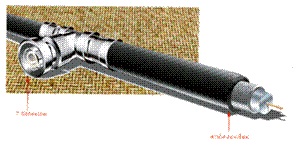
1. สายโคแอกเชียล (coaxial) เป็นสายเส้นเดี่ยวแบบที่มีเปลือกเป็นสายโลหะถัก (shield) เพื่อป้องกันคลื่นรบกวน มี 2 แบบ คือ แบบหนา (thick) และแบบบาง (thin) โดยมากใช้กับสถาปัตยกรรมเครือข่ายแบบอีเทอร์เน็ต (Ethernet) ซึ่งสามารถใช้ต่อเชื่อมกับเครื่องคอมพิวเตอร์ได้โดยตรง ในลักษณะที่ไม่ต้องมีอุปกร์รวมสาย เช่น ฮับ เข้ามาช่วย แต่ปัจจุบันเริ่มใช้กันน้อยลงเพราะถูกทดแทนด้วยสายแบบ UTP ซึ่งราคาถูกและมีความเร็วในการส่งข้อมูลที่ดีกว่า


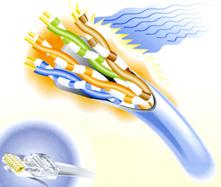
2. สายคู่ตีเกลียวไม่หุ้มฉนวนหรือ UTP (Unshielded Twisted-Pair) เป็นสายขนาดเล็กคล้ายสายโทรศัพท์ แต่มี 8 เส้น ตีเกลียวเป็นคู่ๆ เพื่อลดสัญญาณรบกวน แต่ไม่มีเปลือกที่เป็นโลหะถัก (shield) หุ้มเหมือนสายโคแอกเชียล จึงมีขนาดกระทัดรัดกว่า แต่ลักษณะการเดินสายจะต้องต่อจากเครื่องเข้าหาอุปกรณ์รวมสายหรือฮับเท่านั้น ปัจจุบันเป็นสายที่ได้รับความนิยมแพร่หลายมากที่สุด เพราะมีราคาถูก ติดตั้งง่าย รวมทั้งสามารถรองรับกับเทคโนโลยีใหม่ ๆ ที่มีความเร็วสูง เช่น 1,000 Mbps หรือเกินกว่านั้น ได้

3. สายคู่ตีเกลียวหุ้มฉนวนหรือ STP (Shielded Twisted-Pair) เป็นสายคู่เล็กๆ ตีเกลียวไขว้กันแบบสาย UTP แต่มีฉนวนหรือเปลือกหุ้มที่เป็นโลหะถัก เพื่อป้องกันสัญญาณรบกวนในแบบเดียวกับสายโคแอกเชียล ถูกนำมาใช้ในกรณีที่เชื่อมต่อเป็นระยะทางไกลเกินกว่าที่จะใช้สาย UTP ได้ หรือใช้กับเครือข่าย LAN แบบ Token-Ring แต่ก็ไม่เป็นที่แพร่หลายนัก

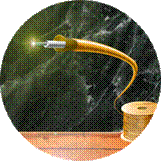
4. สายใยแก้วนำแสง (Fiber Optic) เป็นสายที่ใช้กับการส่งสัญญาณด้วยแสง ซึ่งจะต้องมีอุปกรณ์พิเศษโดยเฉพาะ มีข้อดีตรงที่ส่งได้เป็นระยะทางไกลโดยไม่มีปัญหาสัญญาณรบกวน แต่มักใช้ในกรณีที่เป็นโครงข่ายหลักเชื่อมระหว่างเครือข่ายย่อย ๆ

ที่มา : http://www.il.mahidol.ac.th/e-media/computer/network/net_media2.htm

องค์ประกอบของการสื่อสารข้อมูล

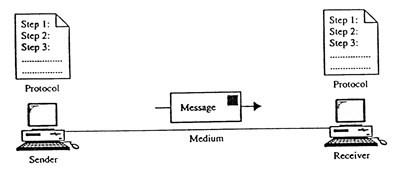
การสื่อสารข้อมูลมีองค์ประกอบ 5 อย่าง (ดังรูป) ได้แก่


1. ผู้ส่ง (Sender) เป็นอุปกรณ์ที่ใช้ในการส่งข่าวสาร (Message) เป็นต้นทางของการสื่อสารข้อมูลมีหน้าที่เตรียมสร้างข้อมูล เช่น ผู้พูด โทรทัศน์ กล้องวิดีโอ เป็นต้น
2. ผู้รับ (Receiver) เป็นปลายทางการสื่อสาร มีหน้าที่รับข้อมูลที่ส่งมาให้ เช่น ผู้ฟัง เครื่องรับโทรทัศน์ เครื่องพิมพ์ เป็นต้น
3. สื่อกลาง (Medium) หรือตัวกลาง เป็นเส้นทางการสื่อสารเพื่อนำข้อมูลจากต้นทางไปยังปลายทาง สื่อส่งข้อมูลอาจเป็นสายคู่บิดเกลียว สายโคแอกเชียล สายใยแก้วนำแสง หรือคลื่นที่ส่งผ่านทางอากาศ เช่น เลเซอร์ คลื่นไมโครเวฟ คลื่นวิทยุภาคพื้นดิน หรือคลื่นวิทยุผ่านดาวเทียม
4. ข้อมูลข่าวสาร (Message) คือสัญญาณอิเล็กทรอนิกส์ที่ส่งผ่านไปในระบบสื่อสาร ซึ่งอาจถูกเรียกว่า สารสนเทศ (Information) โดยแบ่งเป็น 5รูปแบบ ดังนี้
4.1 ข้อความ (Text) ใช้แทนตัวอักขระต่าง ๆ ซึ่งจะแทนด้วยรหัสต่าง ๆ เช่น รหัสแอสกี เป็นต้น
4.2 ตัวเลข (Number) ใช้แทนตัวเลขต่าง ๆ ซึ่งตัวเลขไม่ได้ถูกแทนด้วยรหัสแอสกีแต่จะถูกแปลงเป็นเลขฐานสองโดยตรง
4.3 รูปภาพ (Images) ข้อมูลของรูปภาพจะแทนด้วยจุดสีเรียงกันไปตามขนาดของรูปภาพ
4.4 เสียง (Audio) ข้อมูลเสียงจะแตกต่างจากข้อความ ตัวเลข และรูปภาพเพราะข้อมูลเสียงจะเป็นสัญญาณต่อเนื่องกันไป
4.5 วิดีโอ (Video) ใช้แสดงภาพเคลื่อนไหว ซึ่งเกิดจากการรวมกันของรูปภาพหลาย ๆ รูป
5. โปรโตคอล (Protocol) คือ วิธีการหรือกฎระเบียบที่ใช้ในการสื่อสารข้อมูลเพื่อให้ผู้รับและผู้ส่งสามารถเข้าใจกันหรือคุยกันรู้เรื่อง โดยทั้งสองฝั่งทั้งผู้รับและผู้ส่งได้ตกลงกันไว้ก่อนล่วงหน้าแล้ว ในคอมพิวเตอร์โปรโตคอลอยู่ในส่วนของซอฟต์แวร์ที่มีหน้าที่ทำให้การดำเนินงาน ในการสื่อสารข้อมูลเป็นไปตามโปรแกรมที่กำหนดไว้ ตัวอย่างเช่น X.25, SDLC, HDLC, และ TCP/IP เป็นต้น

ที่มา : http://www.il.mahidol.ac.th/e-media/computer/network/net_datacom2.htm

ความหมายของ internet

อินเทอร์เน็ต ( Internet ) คือ เครือข่ายของคอมพิวเตอร์ขนาดใหญ่ที่เชื่อมโยงเครือข่ายคอมพิวเตอร์ทั่วโลกเข้าด้วยกัน โดยอาศัยเครือข่ายโทรคมนาคมเป็นตัวเชื่อมเครือข่าย ภายใต้มาตรฐานการเชื่อมโยงด้วยโปรโตคอลเดียวกันคือ TCP/IP (Transmission Control Protocol / Internet Protocol) เพื่อให้คอมพิวเตอร์ทุกเครื่องในอินเทอร์เน็ตสามารถสื่อสารระหว่างกันได้ นับว่าเป็นเครือข่ายที่กว้างขวางที่สุดในปัจจุบัน เนื่องจากมีผู้นิยมใช้ โปรโตคอลอินเทอร์เน็ตจากทั่วโลกมากที่สุด


อินเทอร์เน็ตจึงมีรูปแบบคล้ายกับเครือข่ายคอมพิวเตอร์ระบบ WAN แต่มีโครงสร้างการทำงานที่แตกต่างกันมากพอสมควร เนื่องจากระบบ WAN เป็นเครือข่ายที่ถูกสร้างโดยองค์กรๆ เดียวหรือกลุ่มองค์กร เพื่อวัตถุประสงค์ด้านใดด้านหนึ่ง และมีผู้ดูแลระบบที่รับผิดชอบแน่นอน แต่อินเทอร์เน็ตจะเป็นการเชื่อมโยงกันระหว่างคอมพิวเตอร์นับล้านๆ เครื่องแบบไม่ถาวรขึ้นอยู่กับเวลานั้นๆ ว่าใครต้องการเข้าสู่ระบบอินเทอร์เน็ตบ้าง ใครจะติดต่อสื่อสารกับใครก็ได้ จึงทำให้ระบบอินเทอร์เน็ตไม่มีผู้ใดรับผิดชอบหรือดูแลทั้งระบบ

ที่มา : http://tc.mengrai.ac.th/paisan/e-learning/internet/page21.htm

ประโยชน์ของเครือข่ายคอมพิวเตอร์


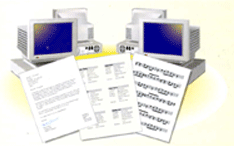
การแลกเปลี่ยนข้อมูลทำได้ง่ายโดยผู้ใช้ในเครือข่ายสามารถที่จะดึงข้อมูลจากส่วนกลาง หรือข้อมูลจากผู้ใช้คนอื่นมาใช้ได้อย่างรวดเร็วและง่ายดาย เหมือนกับการดึงข้อมูลมาใช้จากเครื่องของตนเอง และนอกจากดึงไฟล์ข้อมูลมาใช้แล้ว ยังสามารถคัดลอกไฟล์ไปให้ผู้อื่นได้อีกด้วย


ใช้ทรัพยากรร่วมกันได้
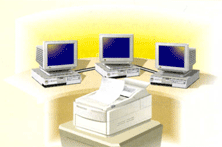
อุปกรณ์คอมพิวเตอร์ที่เชื่อมต่อกับเครือข่ายนั้น ถือว่าเป็นทรัพยากรส่วนกลางที่ผู้ใช้ในเครือข่ายทุกคน สามารถใช้ได้โดยการสั่งงานจากเครื่องคอมพิวเตอร์ของ ตัวเองผ่านเครือข่ายไปยังอุปกรณ์นั้น เช่น มีเครื่องพิมพ์ส่วนกลางในเครือข่าย เป็นต้น ซึ่งทำให้ประหยัดค่าใช้จ่ายได้ด้วย


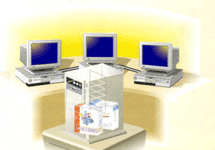
ใช้โปรแกรมร่วมกันผู้ใช้ในเครือข่ายสามารถที่จะรันโปรแกรมจาก เครื่องคอมพิวเตอร์ส่วนกลาง เช่น โปรแกรม Word, Excel, Power Point ได้ โดยไม่จำเป็นจะต้องจัดซื้อโปรแกรม สำหรับคอมพิวเตอร์ทุกเครื่อง เป็นการประหยัดงบประมาณในการจัดซื้อ และยังประหยัดเนื้อที่ในหน่วยความจำด้วย


ติดต่อสื่อสารสะดวก รวดเร็วเครือข่ายนับว่าเป็นเครื่องมือที่ใช้ในการติดต่อสื่อสาร ได้เป็นอย่างดี ผู้ใช้สามารถแลกเปลี่ยนข้อมูล กับเพื่อนร่วมงานที่อยู่คนละที่ ได้อย่างสะดวก และรวดเร็ว


ที่มา : http://www.il.mahidol.ac.th/emedia/computer/network/net_network2.htm

ความหมายของคอมพิวเตอร์

คอมพิวเตอร์มาจากภาษาละตินว่า Computare ซึ่งหมายถึง การนับ หรือ การคำนวณ พจนานุกรม ฉบับราชบัณฑิตยสถาน พ.ศ. 2525 ให้ความหมายของคอมพิวเตอร์ไว้ว่า "เครื่องอิเล็กทรอนิกส์แบบอัตโนมัติ ทำหน้าที่เหมือนสมองกล ใช้สำหรับแก้ปัญหาต่างๆ
ที่ง่ายและซับซ้อนโดยวิธีทางคณิตศาสตร์
"


คอมพิวเตอร์จึงเป็นเครื่องจักรอิเล็กทรอนิกส์ที่ถูกสร้างขึ้นเพื่อใช้ทำงานแทนมนุษย์ ในด้านการคิดคำนวณและสามารถจำข้อมูล ทั้งตัวเลขและตัวอักษรได้เพื่อการเรียกใช้งานในครั้งต่อไป นอกจากนี้ ยังสามารถจัดการกับสัญลักษณ์ได้ด้วยความเร็วสูง โดยปฏิบัติตามขั้นตอนของโปรแกรม คอมพิวเตอร์ยังมีความสามารถในด้านต่างๆ อีกมาก อาทิเช่น การเปรียบเทียบทางตรรกศาสตร์ การรับส่งข้อมูล การจัดเก็บข้อมูลในตัวเครื่องและสามารถประมวลผลจากข้อมูลต่างๆ ได้

ที่มาของภาพ : http://www.thaigoodview.com/node/51159